在现代社会中,电脑已经成为了我们日常生活和工作中不可或缺的工具之一。无论是学生使用电脑进行学习,还是上班族通过计算机来完成各项工作,显示器扮演着至关重要的角色。但是有些时候,我们会遭遇令人沮丧的情况——显示器在打开后出现无信号,然后迅速黑屏。这种情况在使用电脑的过程中时有发生,尤其是在中国这样一个技术迅速发展的国家,了解并解决这类问题显得尤为重要。
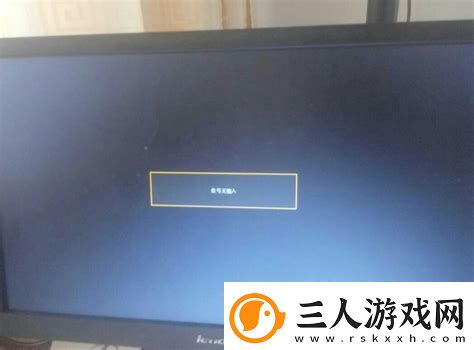
首先我们需要明确什么是“无信号”。显示器无信号通常表示显示器没有接收到来自计算机的信号。这可能是由于多种原因造成的,下面我们将从几个方面逐一分析,帮助用户找到可能的解决方案。
一、硬件连接问题
显示器打开后无信号,最常见的问题往往是硬件连接不当。首先确保显示器的电源线和数据线(如HDMI、VGA或DVI线)都已正确连接到电脑和显示器的对应接口上。特别是在搬动电脑或显示器后,线缆可能会松动甚至脱落。检查连接端口时,要注意是否存在腐蚀或损坏的情况。如果线缆出现物理损伤,也应及时更换。
二、显示器状态检查
有时候问题并不在于电脑,而是显示器本身。用户可以通过查看显示器上的指示灯状态来判断。通常情况下显示器在开机时指示灯为亮起状态,如果灯亮但显示无信号,可能显示器本身出现了故障。此时建议将显示器连接到其他电脑上进行测试,看是否能够正常显示。如果在其他设备上依然出现相同问题,那么很可能是显示器需要维修或更换。
三、计算机系统问题
如果显示器可以正常工作,但仍然在开机时出现无信号,问题可能出在电脑系统上。例如可能是显卡驱动存在故障或显卡本身出现了问题。可以尝试重启电脑,在开机过程中按下系统进入安全模式,检查显卡驱动是否正常更新。如果驱动出现问题,用户可以通过官方网站下载最新的驱动进行安装。
四、BIOS设置问题
在一些情况下,用户可能修改过BIOS设置,导致显卡无法正常工作。进入计算机的BIOS设置界面,检查相关的显卡选项,确保集成显卡和独立显卡的选项正确配置。有时候系统可能默认使用集成显卡,而用户的显示器连接在独立显卡上,这也会导致无信号的问题。
五、过热问题
现代电脑配件在长时间高负荷使用时会产生大量热量,过热可能引起显卡等硬件的临时故障。在这种情况下,用户可以尝试清理散热设备的灰尘,提高散热效果。如果发现过热问题,及时检修或更换散热设施,确保电脑运行稳定。