在现代计算机使用中,U盘启动已经成为维护系统和重新安装操作系统的重要方式。特别是在戴尔(Dell)电脑上,通过BIOS设置U盘启动,可以帮助我们解决许多技术问题。但是有用户在设置U盘启动时遇到了“找不到硬盘”的问题。本文将为您提供详细的解决方案和步骤,帮助您顺利完成BIOS设置U盘启动。
一、了解BIOS和U盘启动
BIOS(基本输入输出系统)是计算机启动时运行的重要程序,它负责检测硬件设备并加载操作系统。而U盘启动则是将操作系统或其他工具存储在U盘中,通过BIOS的设置优先从U盘引导系统的一种方式。通常情况下这一过程是相对简单的,但有时由于各种因素,可能会遇到“找不到硬盘”的错误提示。
二、BIOS设置U盘启动的步骤
在进行设置之前,请确保您的U盘已正确制作成启动盘。这可以使用一些工具,如Rufus或WinToUSB。接下来按照以下步骤进入戴尔BIOS并设置U盘启动:
首先插入已制作好的启动U盘,并重启你的戴尔电脑。
当电脑启动时,连续按F2键,直到进入BIOS设置界面。
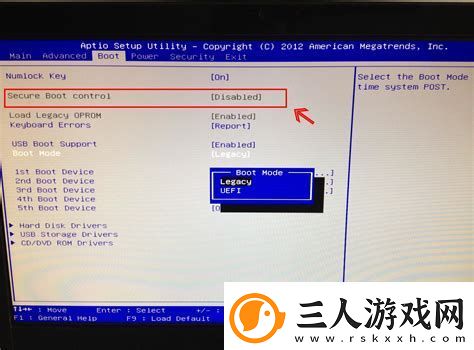
在BIOS界面中,使用方向键导航,找到“Boot”(启动)选项。
在“Boot Sequence”(启动顺序)中,选择“USB Storage Device”(USB存储设备),并将其移动到第一位。
保存设置并退出BIOS,通常通过按F10键即可。
三、解决“找不到硬盘”的问题
尽管完成了以上步骤,但在某些情况下,您仍然可能会遇到“找不到硬盘”的提示。以下是一些可能的原因及对应的解决方案:
1. 检查U盘的连接
首先确认U盘是否正确插入USB接口。可以尝试更换USB接口,特别是特定于主板的USB接口,确保UEFI或Legacy支持。
2. 验证U盘是否正常工作
在另一台电脑上测试您的U盘启动,确认其功能。如果U盘在其他机器上也启动失败,可能是U盘本身存在问题,需要重新制作启动盘。
3. 检查BIOS中的硬盘配置
回到BIOS中,检查“Integrated Peripherals”(集成外设)或“Advanced”选项下的硬盘配置。确保硬盘已被识别并且状态正常。如果找不到硬盘,可能需要查看硬盘连接是否松动或损坏。
4. 更新BIOS版本
如果上述方法都无法解决问题,您可能需要考虑更新BIOS版本。访问戴尔官方网站,下载并安装最新的BIOS固件。更新BIOS存在风险,务必按照说明操作。
5. 进入UEFI模式
如果您的计算机支持UEFI,您可以尝试将BIOS模式切换到UEFI模式。在BIOS设置中找到相关选项,进行相应调整,并重新测试U盘启动。
四、结语
在戴尔电脑上进行BIOS设置U盘启动虽然看似简单,但在实际操作中可能会遇到一些问题。通过本篇文章的指导,相信您已经掌握了基本的BIOS设置步骤和解决“找不到硬盘”问题的方法。希望您能够顺利地完成U盘启动,实现系统的恢复与重装。若遇到更复杂的问题,建议咨询专业技术人员或联系戴尔客服进行进一步的支持。