在现代社会计算机已经成为我们生活和工作中不可或缺的工具。随着时间的推移,操作系统难免会出现各种问题,比如运行变慢、频繁崩溃、感染病毒等等。这时候重装系统就成为了解决这些问题的有效方法之一。而重装系统的第一步,就是设置电脑从U盘启动。本文将详细介绍重装系统怎么进入U盘启动以及在重装系统时需要按什么键。
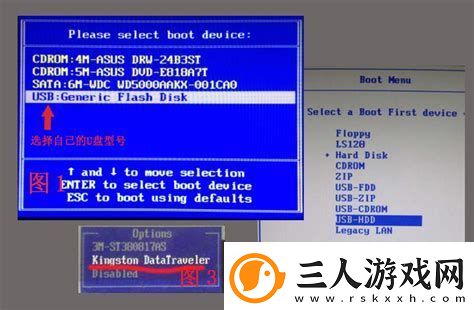
首先我们需要准备一根可以启动的U盘。制作启动U盘的方法有很多,常用的工具包括WinToUSB、Rufus等。制作完成后将U盘插入电脑的USB接口。接下来按下电源键启动计算机。此时,不同品牌和型号的电脑,在启动时进入BIOS或UEFI设置的按键可能不同。一般来说常见的按键有F2、F12、ESC、DEL等。
具体步骤如下:
1. 插入启动U盘:确保U盘已制作成功,并插入电脑的USB接口。这一步,建议使用USB 2.0接口,而不是USB 3.0接口,因为某些旧款电脑可能不支持USB 3.0的启动。
2. 启动电脑:按下电源键,启动电脑。在启动后快速按下特定的功能键,比如F2、F12、或者ESC。不同电脑品牌的按键有所不同,如果不确定,可以在开机时观察屏幕上的提示信息,通常会显示“Press F2 to enter Setup”等信息。
3. 进入BIOS/UEFI设置:进入设置后,找到“Boot”或者“启动”选项。在这里您可以看到启动设备列表。通过上下键选择您的U盘,并按照说明调整为第一启动项。如果你的U盘没有显示出来,尝试重新插拔U盘或检查U盘是否制作成功。
4. 保存并退出:在调整好启动顺序后,按下F10键保存更改并退出BIOS设置。此时电脑将自动重新启动,并从U盘启动,进入系统安装界面。
5. 选择安装系统:启动后,根据屏幕上的提示进行操作,选择您需要安装的操作系统(如Windows 10、Windows 11等),并按照安装向导的提示完成系统重装。
,重装系统会清除系统盘(一般为C盘)上的所有数据,请务必备份重要文件。您可以使用外部硬盘、云存储等方式进行备份。备份完成后即可放心进行系统重装。
在操作系统重装的过程中,可能会需要驱动程序的安装。某些电脑品牌(如戴尔、惠普等)会提供自动安装的工具,但为确保系统的稳定性,最好手动下载最新的驱动程序并安装。
另外重装系统完成后,建议及时安装杀毒软件与补丁程序,以确保系统安全稳定。特别是在网络环境下,及时更新系统可以有效防范安全隐患。