在现代的商务演示和学术汇报中,PPT的设计不仅关乎信息的传达,也影响着品牌形象的塑造和观众的体验。为了使每一页都保持一致性,许多企业和个人选择在每一页添加logo。本文将为您详细介绍如何在PPT中每页都加入logo,以及相关的设计注意事项。
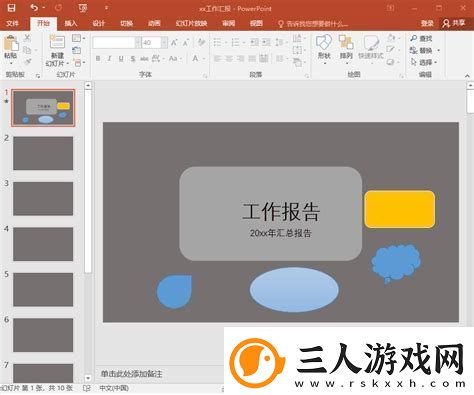
首先如何在PPT中添加logo?在PowerPoint软件中,有几种简单的方法可以实现这一目标。最常见和有效的方法是使用母版视图,这种方式可以确保您的logo出现在所有幻灯片上,避免了逐页添加的繁琐。
步骤一:打开母版视图
在PowerPoint中,点击菜单栏上的“视图”选项,然后选择“幻灯片母版”。此时您会看到一系列的母版幻灯片。在这些母版幻灯片中,顶部的那一页通常是主母版,可以影响到所有子母版。
步骤二:插入logo
在主母版幻灯片中,选择“插入”选项卡,点击“图片”,然后选择您要添加的logo文件。如果logo是一个图形文件(如PNG或JPG),请确保它的分辨率足够高,以保证在放大和缩小时不会失真。
步骤三:调整位置和大小
插入logo后,您可以拖动它到您希望的位置。常见的放置位置包括幻灯片的左上角、右下角或中心位置。建议在放置时保持一定的边距,以避免干扰到其他内容。您可以通过点击并拖动角落的调整框来改变logo的大小。同时您要注意logo的透明度,确保它不会与背景内容冲突,影响阅读体验。
步骤四:保存并退出母版视图
调整完毕后点击“关闭母版视图”。此时您会发现每一页的幻灯片上都已经自动添加了您配置的logo。您可以在幻灯片中浏览,确认logo的展示效果是否符合预期。
另外在每页添加logo时,您也需要注意一些设计原则,以确保整体效果的专业性和美观性:
1. 一致性:所有幻灯片上的logo位置、大小和样式应保持一致,以增强视觉统一感。
2. 简洁性:避免在每张幻灯片上添加过多的元素,保持PPT的简洁而不失重点。logo应该是辅助内容,而非主导内容。
3. 色彩搭配:确保logo的颜色与背景色、字体颜色相协调,避免造成视觉冲突。使用相对较为中性的颜色可以提升可读性。
4. 兼容性:在PPT中插入logo时,应确保它在不同设备(如投影仪、电脑屏幕等)上显示无差异。测试不同的显示设备,以确认效果达到预期。
5. 格式选择:如果logo有多种版本,比如全色、单色、白底或黑底,在不同的幻灯片背景下选择合适的颜色,使其更具辨识度。
最后添加logo不仅是为了企业形象的维护,更是一种品牌传播的方式。在制作PPT时,应认真对待每一个细节,确保信息的传达和品牌形象的呈现达到良好效果。在应用上述技巧时,您将会发现这种细节的处理将提高PPT的专业性和观众的认可度。